放码(Grading)
放码是开发鞋子的不同尺码的行为。这是通过生成一个表格来完成的,该表格包含每个码数的所有尺码信息,相对于样品尺码(通常是鞋子所构建的尺码)。尺码、样品尺码和测量值可以在许多层面上有所不同:公司、品牌、国家。
以下章节说明如何创建放码表、开发尺码和组,以及对模型进行测量。

Note
关于放码结构和功能的说明
如前所述,放码是为鞋模型的每个尺码生成新测量值的过程。在 Jevero 中,所有功能都依赖基础线来建立后续的规则和修改。
因此,理解放码规则和依赖关系必须应用于基础线是至关重要的,并且注意它们如何通过放码来管理也很重要。
创建放码表

J_GenerateGradeTable
一旦模型样板完成,就该进入放码了。在做任何事之前,创建放码表是至关重要的。
左侧的第一个按钮为模型创建放码表。单击它会提示用户一个表单来配置放码表数据。通过此表单,您可以:

- 加载和保存预设,例如 UK 或法国尺码;
- 设置样品尺码和每个尺码的增量(1、0.5、...);
- 设置最大和最小尺码的范围;
- 通过手动输入或单击
 按钮并在鞋模型上手动选择长度,为鞋面和外底选择鞋子的长度和宽度。

确认后,面板将填满放码表,线条将被分配到新的放码中心。

在放码表中,我们将看到
- 尺码的不同颜色
- 样品尺码行被突出显示
- 鞋面和外底的所有不同尺码测量值
- 一个尺码代码列
可以直接对表中的测量值进行更改,这些更改将应用于相应的尺码。
通过右键单击最左边的列,会打开一个包含其他操作的菜单:
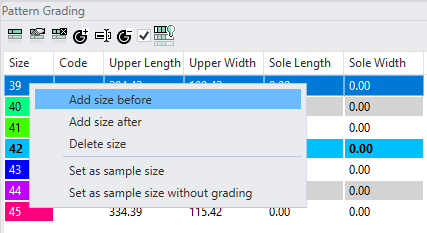
- 在一个码数之前/之后添加尺码
- 删除尺码
- 将一个码数设置为样品尺码:这将把模型和工作区上的所有测量值更改为一个新的、重新计算以适应新样品的尺码。
- 设置为样品尺码但不放码:将所选尺码重新定义为样品尺码,而不修改工作区中的任何几何体。
放码中心
什么是放码中心?
放码中心是一个点实体,它控制模型中一条或多条线条的放码和位置。
当您创建放码表时,GC_Upper 和 GC_Sole 是默认自动创建的两个放码中心。
 |
_J_GradeCenterCreate |
|---|---|
此命令允许您创建一个放码中心。选择后,将显示以下表单。

组(Group):将中心及其控制的线条分配到某个组。
 像边距一样设置放码。
 此按钮允许您将曲线分配到放码中心。
 更改主放码中心。
覆盖(override)允许放码中心对特定线条应用不同的测量值。其下方的表格允许用户为每个尺码定义单独的覆盖。
最常用的功能是将曲线分配到放码中心,它决定线条如何定位和放码。
创建组
组是分组在一起并分配到各种尺码范围的线条集合,以便将相同的线条或图案应用于多个尺码。一个常见的例子是标志(logo):标志通常以三个或更多尺码为一组进行放码,以控制生产成本并简化制造。例如,您可以将单个标志尺码分配给 42 到 45 码,以便这些尺码共享同一个标志。
 |
_J_GradeGroupCreate |
|---|---|
 |
J_GradeGroupDelete |
 |
_J_GradeGroupAssign |
启动 _J_GradeGroupCreate 命令会提示您输入组名。


组创建后,样板放码面板中会出现一个新列,显示尺码映射。目前,该组设置为样品尺码。对于标志,可以将其更改为三个不同的尺码组:

- 36 到 40 码都将遵循 38 码
- 41 到 44 码将遵循样品尺码
- 45 到 48 码将遵循 46 码
使用此方法,可以在 13 个放码尺码中仅创建三种尺码变化的标志。
接下来,需要添加组所需的线条。
步骤:
打开包含分组所需基础线的零件:

单击  按钮打开分组面板:

使用面板的分配(Assign)部分选择曲线或放码中心:

当选择  功能时,将显示已决定的结果。
在图中,放码后的鞋舌有 13 种变化,而由于组重叠,标志只显示三种。

检查和测量
主要工具:
 |
_J_ShowGradeCurve |
|---|---|
 |
_J_UnpinGradedCurves |
 |
_J_ManageGradeCenters |
 |
_J_GradeCenterStack |
 |
_J_MeasureAcrossGrade |
 |
_J_AnchorInspect |
 |
_J_ShowGradeCurve |
|---|---|

此命令打开放码曲线菜单,允许您使用各种显示选项查看所有放码样板尺码:
- 显示/隐藏生成线
- 显示/隐藏基础曲线
- 突出显示样品尺码
 隐藏样品尺码
 测量距离
测量距离
选择所需的零件/尺码后,要在视口上显示它们,请单击固定(Pin)按钮。

检查后要隐藏所有放码曲线,请单击:
 |
_J_UnpinGradedCurves |
|---|---|
 |
_J_ManageGradeCenters |
|---|---|
此命令显示一个菜单,列出所有放码中心及其分配的线条。

 |
_J_AnchorInspect |
|---|---|
同样,锚点检查(Anchor Inspect)工具显示连接到特定中心的曲线。

 |
_J_GradeCenterStack |
|---|---|
一旦放码曲线被固定,您可以将其堆叠在单个点上以比较测量值。选择此命令会在模型上显示黑点;单击一个点会将所有尺码对齐到该点。

 |
_J_MeasureAcrossGrade |
|---|---|
在堆叠激活时,使用跨尺码测量(Measure Across Grade)功能来验证不同尺码之间相同点之间的距离。

导出
导出是 Jevero 中的一个基本工具,因为它允许样板工程师通过导出专有文件和可自定义的 DXF 配置与各种切割台进行通信。
 |
_J_ExportData |
|---|---|
在 JPatternDesign 工具栏上,此工具允许您导出用于成本核算或切割机的文件。首先,选择一个文件名和扩展名。

Jevero 支持主要切割机品牌的本地导出,以及用于其他系统的高度可自定义的 DXF 导出选项。
- 在选项下,您可以选择导出打印框和尺码代码。
- 您可以在 DXF 文件中排列样板和尺码,这有助于成本核算和切割软件更快地定位零件。
- 可以选择单个零件和尺码。
- 顶部的配置(Configuration)部分允许用户为特定用途选择、保存和存储导出配置文件。
- 默认配置文件AAMA Crispin是切割台最广泛支持的 DXF 配置之一。
- 通过单击齿轮
 图标,还有对于特定 DXF 设置很重要的额外功能。

在这些附加设置中,可以:
- 按图层划分 DXF 零件,允许 Adobe Illustrator 等软件使用单独的图层打开文件。
- 使用曲线或多段线作为主要导出。某些切割台无法处理曲线,因此将它们转换为短多段线段很重要。
- 使用 AAMA 作为导出
- 为每个尺码创建单独的文件。
- 导出基础线
- 导出标记或将其转换为标准线条。
- 导出纱向线(grain line)
- 指定实体颜色,因为某些切割台需要特定的颜色才能读取 Jevero 导出的实体。